メールアドレスを持っていない新規ユーザー(従業者)をセキュリオにCSVインポートで登録する方法をご説明します。
※eラーニングにおける教材配信を行う際は、ユーザー登録完了後、新規追加したユーザーには教材を配信する必要があります。
・本作業は、セキュリオ設定において追加・編集・削除の権限を有する方が行えます
・本機能の詳細、CSVファイルの仕様については、以下のリンクをご参照ください
リンク
1.ヘッダーの「設定」をクリックする
セキュリオにログインし、「設定」をクリックします。
「設定」を選択してもメニューが表示されない場合、セキュリオ設定の権限がありません。
権限の設定状況は、貴社のセキュリオ組織管理者にご確認ください。
2.「ユーザー管理」をクリックする
3.「ユーザー登録/更新」→「CSVインポート」を選択
4.「クリックしてエクスポート」を選択し、現在のユーザーデータ(CSVファイル)をダウンロード
5.ダウンロードしたCSVファイルをExcelなどで開き、任意のメールアドレス形式の文字列を入力し編集して保存
メールアドレスは、任意のメールアドレスの文字列を登録ください。
※ここで入力した文字列がログインIDとなります。
※文字列には、[@○○.○○]を含めてください。(例)@○○.com)
※ドメインについては自社ドメインの登録を推奨いたします。
CSVファイルの詳細は、以下のリンクをご参照ください。
作成したファイルはCSVファイルで保存します。(文字コード:UTF-8 または Shift-JIS)
Excel等、他のファイル形式ではセキュリオにインポートが行えません。
参考:ユーザー管理にある「CVSインポート」について教えてください
6.【備考】任意で独自のパスワードを設定することが可能です
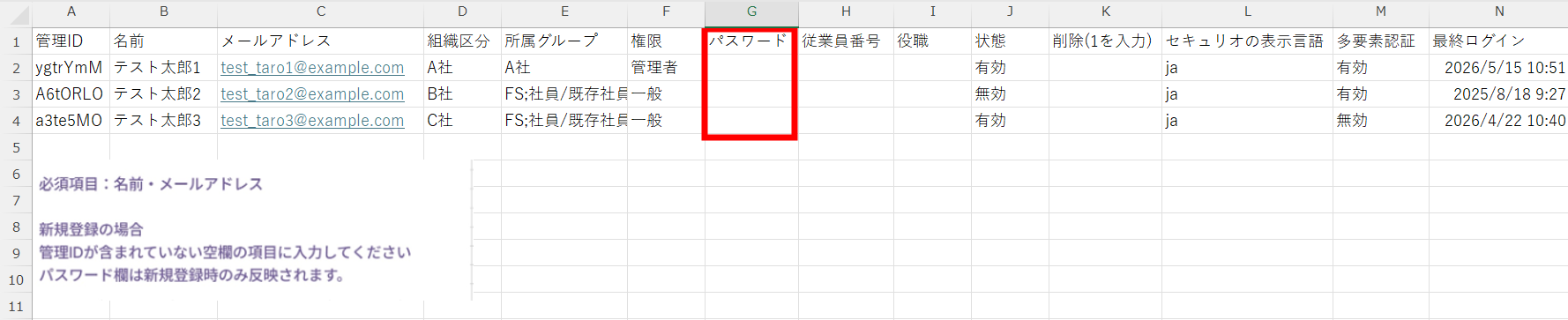
CSVインポートの操作においては、任意で独自のパスワードを設定してユーザー登録を行うことが可能です。
なお、任意のパスワードは更新をおこなうことも可能です。
※設定条件:半角英数字8桁以上
参考:パスワードポリシーをご確認ください
7.前STEPで保存したCSVファイルをドラッグ&ドロップする
8.「新規登録ユーザーのログインパスワードの設定方法」、「インポート感完了・失敗時の通知」を選択します
「4.新規登録ユーザーのログインパスワードの設定方法」欄で、
「ユーザーのメールアドレスにパスワード設定メールを送付しない」を選択します。
「5.インポート完了・失敗時の通知」の欄は、CSVインポートの処理結果の通知をメールで受け取りたい場合には、チェックを入れます。
9.「プレビューを表示」を選択
上記STEP8の選択が完了したら、「インポートを実行」ボタンをクリックしてください。
10.ユーザーのプレビューを確認し、「新規登録ユーザーのパスワード一覧をダウンロード」を入手後、「インポートを実行する」を選択します
登録するユーザーの一覧が、プレビューで表示されます。
ユーザーに伝えるパスワード一覧を「新規登録ユーザーのパスワード一覧をダウンロード」よりパスワード一覧を入手後、「インポートを実行する」タブをクリックします。
※「インポートを実行」タブをクリックした後にインポートの処理が走ります。クリックをしていない場合にはインポートの処理はおこなわれないため、ご留意ください。
※「戻る」ボタンを選択した場合、STEP9の画面に遷移します。
11.受け付け完了を確認する
処理の受付を完了した旨を表示します。順次、処理を行います。
※登録処理は非同期で行っておりますので、完了までお待ちください。
「バックグラウンド処理実行履歴」画面より、処理が成功しているかについても、あわせてご確認ください。
参考:「バックグラウンド処理」とは
【備考】CSVインポートに失敗した場合
CSVファイルの内容に不備がある場合、「バックグラウンド処理実行履歴」画面において「失敗」として表示がされ、「エラー履歴」にて「エラー理由付きCSVをダウンロード」のタブが表示されます。
インポートに失敗した際には、その内容はセキュリオ上へ反映されません。
当該タブよりCSVファイルをダウンロード後、該当ファイルの「エラー」の列、かつエラーが発生した行においてエラー内容が記載されているためご確認ください。
12.ID/パスワード/URLをユーザーに通知する
STEP10で入手したパスワード一覧のファイルより、インポートしたパスワード、設定したID、そしてセキュリオのログインURL( https://seculio.com/login )を当該ユーザーに通知しましょう。
※パスワード一覧の取得は上記のタイミングでのみ可能です。取得し忘れた場合の対処法は下記の記事をご参照ください。
▼ユーザーのパスワードを、登録した後から改めて一覧で確認・出力することはできますか?
https://support.lrm.jp/hc/ja/articles/62064212044313