2026年3月4日より、標的型攻撃メール訓練の配信を含むUIが変更されました。
QR形式の訓練を作成して配信する方法を説明します。
*QR形式:QRコード*を読み取り、スキャンをしたら防衛失敗(引っ掛かる)とする訓練形式
※QRコードは株式会社デンソーウェーブの登録商標です
1.「標的型攻撃メール訓練」>メール訓練>通常訓練 を開きます
「訓練メール登録」ボタンを押下します。
2. 訓練に名前を付けます
標準で生成される、「空白のメール訓練」といった文字列にカーソルをあわせ、クリックすると編集が可能です。
みなさまが、識別しやすい名称にしましょう。
3. 「テンプレートから設定」か、「オリジナルで訓練メールを設定」から選択します
「テンプレートから設定」の場合、あらかじめ作成されたテンプレートか、セキュリオで用意しているものを用いて作成します
「オリジナルで訓練メールを設定」では、訓練の一連の設定をしながら、メールの本文などの内容をそのまま作成する流れです
このマニュアルでは、 「テンプレートから設定」にて説明をします。
4. 利用するテンプレートを選択します
テンプレートを選択したら、内容を確認し、「このテンプレートを利用」ボタンをクリックします。
※このマニュアルでは、QR形式のテンプレートを選択して説明します。
訓練種類を絞ってテンプレートを探す場合は、「訓練種類」>「QR」をクリックし、テンプレートを選択ください。
5. 訓練の内容について、各種設定を行います
- 概要
- 管理者用のもので、訓練対象者には閲覧できない情報です
- テンプレートから設定すると、テンプレートの内容に関する説明が書かれています。必要に応じて、訓練の目的など、配信する側が振り返りやすいような情報を入力ください
- メール形式
- HTMLかテキスト形式を選択できます。
- テキスト形式の場合は、テキストメールの仕様上、既読・未読の統計が取得できません。
- HTMLかテキスト形式を選択できます。
- 差出人名
- 任意の差出人名を設定できます
- 差出人メール
- @マーク左ホスト名は自由に入力できます
- 送信元ドメインは、セキュリオで提供しているものか、オリジナルで登録済みのものが選択できます
- ※独自ドメインを利用したい場合は、事前に登録をお願いします。
- 件名
- メールの件名を設定できます
- メール本文
- 本文に、以下項目を挿入することが可能です。以下をご入力ください。
- 会社名:${CompanyName}
- 組織区分:${Division}
- 配信対象者名:${TargetName}
- メールアドレス:${TargetEmail}
- 現在の西暦:${CurrentYear}
- QRスキャン:${QRCode}
- ※訓練対象者にQRスキャンをしてもらうため、本文中にQRスキャンタグを埋め込んでください
- 本文に、以下項目を挿入することが可能です。以下をご入力ください。
▼QRスキャン埋め込み手順▼
1 本文編集画面上にある「QRスキャン」タブを選択し、埋め込みタグをコピー
2 コピーしたタグをメール本文の任意の位置にペーストしてください
※メール送信時に、${QRCode}は自動的にQR画像に置き換わります
QRスキャン後の設定をします
1.ネタバラシページ>「経路に含める」のトグルをクリックします
- 標準では、「セキュリオのネタバラシページ」が選択されています。こちらは、セキュリオのデフォルトのネタバラシページです。
- 貴社のオリジナルで作成したネタバラシページを利用したい場合は、あらかじめ登録いただきます。登録いただいたネタバラシページ名を選択して、作成した訓練に適用します
2.攻撃体験ページ>「経路に含める」のトグルをクリックします
※攻撃体験ページはご契約中のプランやオプションによって表示されます。
- 攻撃体験ページを利用し、QRスキャン後に遷移させる場合は、QRスキャン後の設定として、遷移する攻撃体験ページを選択します。
- QRスキャン>攻撃体験ページ>特定のアクション(時間経過もしくはボタンの押下)>ネタバラシページといった遷移をします。
3.「高度な設定」を設定します
- 未読・既読の取得
- メールを既読したかどうかの統計の取得をするか否かを設定します。
- 未読・既読の取得についての詳細は、下記をご参考ください
- 「防衛失敗したユーザーにカリキュラムを配信」
- 防衛失敗に相当する行動(QRスキャン形式の訓練の場合、訓練メールのQRスキャンを読み取りスキャン)をした場合に、eラーニングv2のカリキュラムを配信するかどうかを設定できます。
- あらかじめカリキュラムを用意する必要がございます。準備については、下記の記事をご参考ください
- 防衛失敗に相当する行動(QRスキャン形式の訓練の場合、訓練メールのQRスキャンを読み取りスキャン)をした場合に、eラーニングv2のカリキュラムを配信するかどうかを設定できます。
- 「翻訳設定」
- ※「翻訳設定」は多言語対応機能をご利用の場合にのみ設定可能です
- 多言語対応機能のご利用がない場合は、設定が不可の仕様です。
- 利用する各サイトにて、翻訳有無を設定します。
- ※「翻訳設定」は多言語対応機能をご利用の場合にのみ設定可能です
4.ひととおり設定ができたら、「保存」をクリックします
6. 訓練メール内容が設定できているか確認します
「訓練メール内容」の設定が漏れなくできていると、フローチャートにチェックマークがつきます。
訓練をフローチャートで確認可能です
訓練メールの配信後~ユーザー側の行動・ネタバラシページに遷移に至るまでの流れの確認が可能です。
また、防衛失敗となる各行動の概要や、設定したページの確認が可能です。
画面の拡大や全画面表示は、左箇所の赤枠の画面調整タブより可能です。
7.「配信設定」を選択し、配信対象者を選択します
1.「配信設定」タブをクリックします
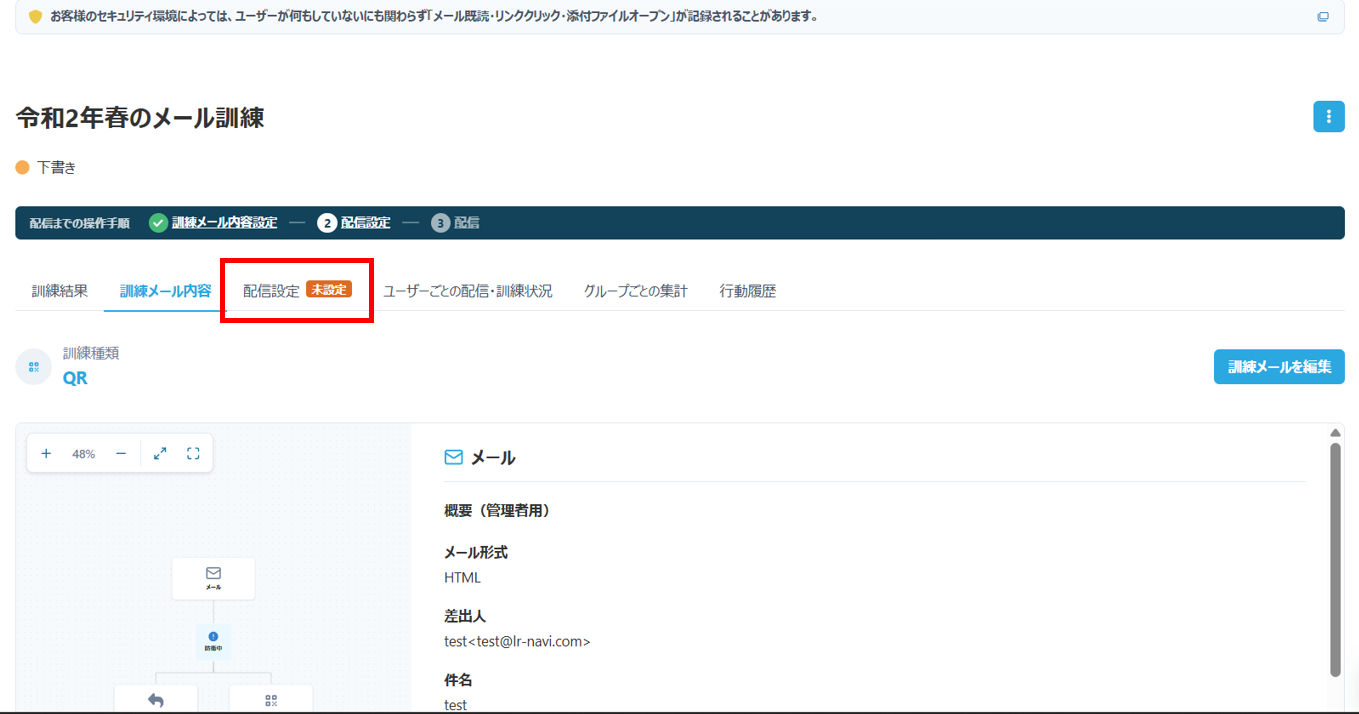
2.配信対象者を選ぶ画面に遷移後、対象者を設定します
配信対象者の設定方法については、下記の記事をご参考ください。
訓練メールの配信設定の方法、配信対象者を追加する方法
8. 配信設定を行います
配信方法・日時、ネタバラシメールの配信有無を設定します
1.配信方法
- 通常配信
- 配信日時・訓練終了日時を設定します
- すぐに配信したい場合は、設定の操作をしている5分後などの近い未来の日時を設定ください
- 配信日時から訓練終了日時の間は、最大30日間まで設定可能です
- 配信方法は、配信対象者すべてに1度に配信するか、最大50分割、5分・15分・30分・1時間間隔までまで選択可能です
- 受信環境の制限によっては、1度にすべての配信対象者に訓練メールを配信すると、メールの受信が拒否されたり、遅延する場合がございます。ご確認のうえ、分割して配信することを推奨します。
- 配信日時・訓練終了日時を設定します
- ゆっくりなだらか配信
- 下記の2点を設定することで、訓練メールを長い期間をたっぷり使う配信の方法が可能です。
- 配信する曜日、時刻を選択、配信をしない除外期間を設置します。
- 1日当たりの配信数、配信当たりの分割単位を設定します。
- 下記の2点を設定することで、訓練メールを長い期間をたっぷり使う配信の方法が可能です。
2.ネタバラシメール
防衛失敗時、訓練終了後、添付ファイルとして転送報告をした際にネタバラシメールの送信有無の設定が可能です。
詳細概要:ネタバラシメールの送信設定(防衛失敗時・訓練終了後)
-
防衛失敗時:防衛失敗日時より設定したタイミングで送信可能です。
「防衛失敗後」の「通知文面を確認する」より、文面の事前確認が可能です。 -
訓練終了後:プルダウンより「訓練対象者全員に」「開封者に」「未開封者に」を選択し、設定したタイミングで送信可能です。
「訓練終了後」の「通知文面を確認する」より、文面の事前確認が可能です。 -
転送報告時:添付ファイルとして転送して報告をおこなったタイミングで送信可能です。
「転送報告時」の「通知文面を確認する」より、文面の事前確認が可能です。
3.入力が完了したら、「保存して確認に進む」を押下します
9. 配信を行います
ここまで設定した内容(配信対象者や配信方法・日時)を確認する画面が表示されます。
確認が済み、配信をする場合は、「指定した日時で配信」ボタンを押下します。
10. 「予約済み」の状態で配信が準備されます
設定内容に漏れがなければ、「配信までの操作順」すべてにチェックマークがつきます。
指定された「訓練開始日時」が訪れると、訓練が配信されます。
「訓練開始日時」が訪れる前、訓練の配信前であれば、「編集」より訓練の編集ができます。