1. トップ画面から「社内アンケート」を選択
2.アンケート新規作成画面を開く
「アンケート作成」をクリックし、「新規で作成」を選択します。
3.タイトルを入力
アンケートのタイトルを入力してください。
※各項目の最大登録可能文字数は255文字です。
4.アンケート方式を選択
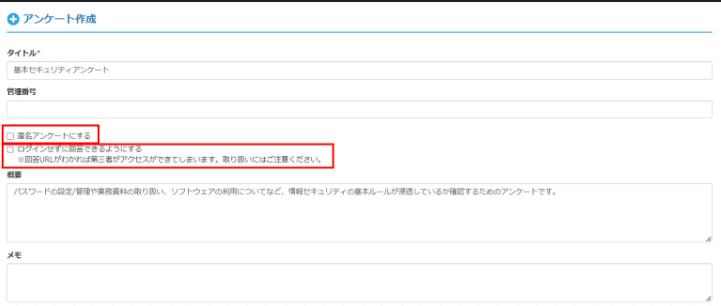
回答者名が非表示になる「匿名アンケート」を実施する場合は、「匿名アンケートにする」にチェックを入れてください。
通知メールの回答URLより、ログインせずに回答を実施する場合には「ログインせずに回答できるようにする」にチェックを入れてください。
5.概要とメモを入力(省略可能)
概要:回答者に向けて案内したい内容を記載します。(回答者も確認可能です)
メモ:管理者側で共有したい内容を記載します。(管理画面にアクセスできる人だけが確認可能です)
6.質問を作成
質問を編集し、「登録する」をクリックします。
※質問は1問以上作成してください。
※選択肢は20個まで登録可能です。
※選択肢の最大文字数は255文字です。
※質問数を増加する際は、「新規質問を追加」or「テンプレから質問を追加」をご利用ください。
- 新規質問を追加:新しい質問を作成できます
- テンプレを追加:Seculioに登録されている質問テンプレから選んで追加することができます(設問や選択肢の編集不可)
7.【備考】回答方式の選択
各質問ごとに、回答方式を設定できます。
<ラジオ形式>
複数の選択肢の中から、1つだけ回答を選んでもらう際に利用します。
<チェック形式>
複数の選択肢の中から、複数の回答を選んでも良い場合に利用します。
<自由記述式>
フリーテキストで回答を入力してもらう場合に利用します。
8. 【備考】選択肢に「その他」を追加
「その他を追加」をクリックすると、選択肢に「その他」という項目が追加されます。
回答画面で「その他」を選択すると、自由記述が可能となります。
9. アンケートが作成されたことを確認
必要に応じてアンケートのステータスを変更しましょう。
(一度「公開」もしくは「非公開」にしてしまうと、当該アンケートは編集できなくなりますので、ご注意ください)
画面右上の「アクション」から、「公開する」もしくは「非公開にする」を選択することで、ステータスを変更可能です。
アンケートを配信する方法については、関連マニュアルをご参照ください。
▽アンケートを配信する方法
https://support.lrm.jp/hc/ja/articles/51960886455705