2026年3月4日に、訓練を作成する画面があたらしくなりました。
以後、訓練の配信方法については、下記の記事をご参照ください。
- 標的型攻撃メール訓練を作成して、訓練メールをユーザーに配信する方法(通常訓練・リンク形式)
- https://support.lrm.jp/hc/ja/articles/55438518404249
リンク形式の新規訓練を作成してメールを配信する方法です。
※標的型攻撃メール訓練を開始するには、事前に独自テンプレートの作成が必要です
1. 標的型攻撃メール訓練に移動する
トップ画面から、標的型攻撃メール訓練を選択してください。
2. 新規訓練へ移動
「新規訓練」をクリックします。
3. 新規訓練のテンプレートフォーマットを選択します
「オリジナルで作成」または「テンプレートから作成」を選択ください。
- 「オリジナルで作成」:訓練テンプレート内容をオリジナルで作成する場合
※独自テンプレートとして繰り返し利用する場合は、「テンプレート一覧」画面よりテンプレートを作成ください。 - 「テンプレートから作成」:セキュリオ運営会社作成のテンプレートや、自社独自で作成したテンプレートを選択して訓練を作成できます。
【備考】「テンプレートから作成」を選択して、訓練を作成する場合
「テンプレートから作成」を選択します。
5. 「訓練種類」で「リンク」を選択し、「検索」をクリックします
「リンク」を選択して検索後、使用したいテンプレートを選択します。
6. 【備考】利用する独自テンプレートを選択する場合
訓練で利用する独自テンプレートを選択します。 ※独自テンプレートの事前作成が必要です。
関連リンク
7. 【備考】「オリジナルで作成」を選択して、訓練を作成する場合
「リンク」を選択して検索後、使用したいテンプレートを選択します。
8. 必要事項を入力・選択
訓練タイトル、概要を入力する。
※送信対象者が赤くなる場合、当該メールアドレスが何らかの理由で無効となっており、メールが送信できない状況です。
9. メール情報を設定
差出人名、差出人メールアドレス、件名、本文を確認・修正します。
本文に、以下項目を挿入することが可能です。以下をご入力ください。
会社名:${CompanyName}
組織区分:${Division}
配信対象者名:${TargetName}
メールアドレス:${TargetEmail}
現在の西暦:${CurrentYear}
ネタバラシページのURL:${TrainingUrl}
ドメインの変更もできます。
独自ドメインを利用したい場合は、事前に登録をお願いします。
10. ネタバラシページへの遷移の設定
メール本文中のリンクで設定するネタバラシページのテンプレートを選択します。
以下パターンにて設定可能です。
「セキュリオ内のページ」
(1)「セキュリオのネタバラシページ」:セキュリオのデフォルトページ
(2)自社で作成したカスタマイズテンプレート
「セキュリオ外のページ」
自社で用意したセキュリオ以外のページ
リンク
【備考】 ネタバラシページへの遷移の設定
一度のみの配信に適用される、ネタバラシページの作成を行っていただくことが可能です。
※こちらの画面から編集した内容は、ネタバラシページのテンプレートには保存されません。
▼ネタバラシページ編集手順▼
1、「編集」をクリック
2、ネタバラシページ内容を編集
3、「更新」をクリック
【備考】 攻撃体験ページへの遷移の設定
※攻撃体験ページはご契約中のプランやオプションによって表示されます。
攻撃体験ページを利用し、リンククリック後に遷移させる場合は、リンククリック後の設定として、遷移する攻撃体験ページを選択します。
リンククリック>攻撃体験ページ>特定のアクション(時間経過もしくはボタンの押下)>ネタバラシページといった遷移をします。
※上記の画像では、実際の画面は訓練施策を行っていただく都合上、伏せています。
11. リンクをコピーし挿入する
「ネタバラシページのリンク」からURLをコピーし、メール本文にリンクの追加します
12. クリックさせたいテキスト・URLにネタバラシページを挿入します
▼リンク挿入手順▼
1、Step12または、本文編集画面上にある「ネタバラシページのURL」を選択、コピー
2、クリックしてほしい文字列(リンク元テキスト)を選択。リンクアイコン(赤枠)から、「リンク先URL」に1でコピーされた${TransitionUrl}を入力します。
→ネタバラシページのURLの挿入は、どのリンク形式の訓練でも、タグ、${TransitionUrl}を使います
3、「保存」ボタン(左画像)または、エンターキー(右画像)を押下
13. 配信対象者を選択する
グループ単位とユーザー単位を切り替えて選択することが可能です。
「ユーザー」を選択すると、CSVを使用しての取り込みも可能です。
※操作マニュアルは「マニュアルはこちら」をクリック後、ご確認ください。
リンク
配信対象者をCSVで取り込む方法について
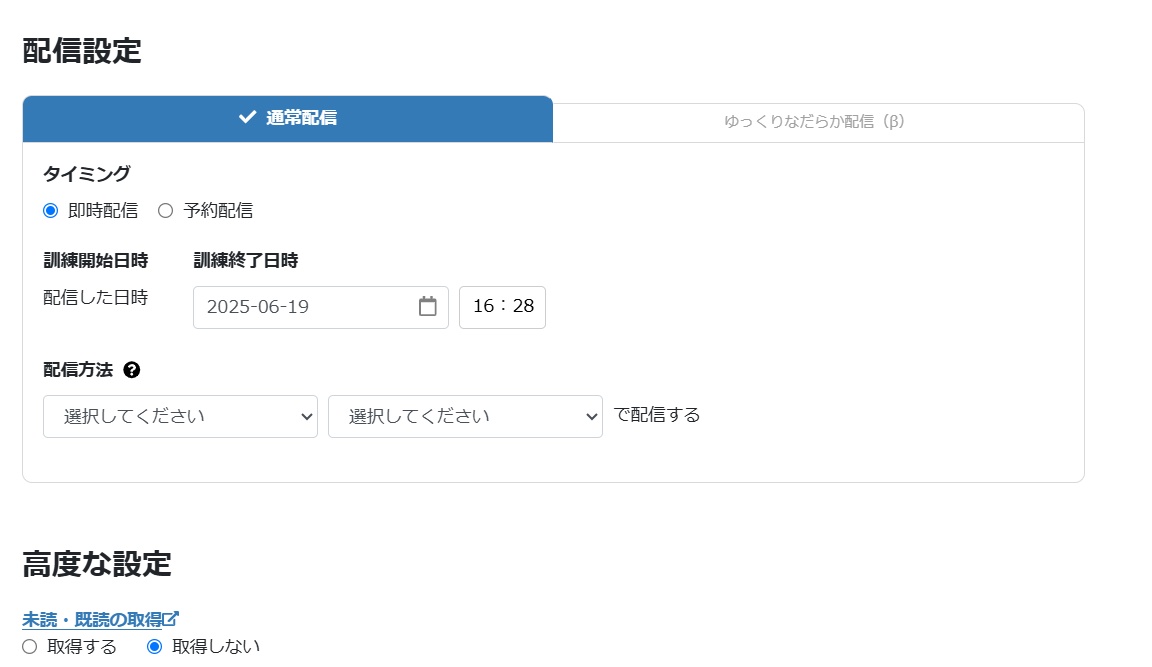
14. 配信方法で「即時配信」または「予約配信」で配信日時を設定する
「即時配信」を選択した場合には、次ページで「訓練配信」が表示され、クリックすると即時訓練メールが配信されます。
予約配信を行う場合は、「訓練開始日時」を選択し配信日時を指定してください。
いずれも「訓練終了日時」を指定してください。
「訓練開始日時」から「訓練終了日時」で設定した期間が訓練結果集計となります。
15. 配信方法を通常設定(分割・一斉)、または「ゆっくりなだらか配信(β)」か選択する
「通常設定」では、配信対象者への送付タイミングの分割(1~20分割)と、配信間隔(5分~1時間)を選択できます。
※分割と間隔の例(100名に配信する場合)
・2分割・5分間隔→①50人に配信 ②①の5分後に残り50人に配信
・5分割・1時間間隔→①20人に配信、②①の1時間後に20人に配信、③②の1時間後に20人に配信、④③の1時間後に20人に配信、⑤④の1時間後に20人に配信
リンク
訓練配信対象者数の上限はありますか?
【補足】ゆっくりなだらか配信(β)
ゆっくりなだらか配信(β)では、配信開始日、曜日、開始時間、1日当たりの配信数を設定します。
通常設定とは異なり、対象者にまだらに配信したいときに設定します。
16. メールの未読・既読情報の取得可否を選択する
メールの未読・既読情報を有効にする場合には、「取得する」を選択してください。
※メール形式をテキスト形式にした場合には、メールの未読・既読情報を取得できなくなります。
リンク
「未読・既読情報を取得する」の詳細を教えてください
17. 「開封者にレッスンを配信」するかどうか選択する
訓練に引っかかったユーザーに、カリキュラムを配信する設定が可能です。
注意点については、下記の記事を参考ください。
最後に「保存」をクリックします。
リンク
「開封者にカリキュラムを配信」を設定したときに、カリキュラムはいつ配信されますか?
18. ネタバラシメールの通知するかどうかを選択する
開封後、訓練終了後にネタバラシメールの送信有無の設定が可能です。
(1)開封者:開封日時より設定したタイミングで送信可能です。
「「開封後」の通知文面を確認する」より、文面の事前確認が可能です。
(2)訓練終了後:プルダウンより「訓練対象者全員に」「開封者に」「未開封者に」を選択し、設定したタイミングで送信可能です。
「「訓練終了後」の通知文面を確認する」より、文面の事前確認が可能です。
19. 保存する
20. 訓練開始する
「即時配信」の場合、「訓練配信」をクリックします。
※クリックしていない場合、「未配信」の状態となります。
※配信前であれば「編集」で内容を変更することも可能です。
21. メール送信を許可
「はい」をクリックすると、メールが送信されます。
送信が完了したら、適宜訓練状況・結果の確認をおこなってください。
リンク
【補足】予約配信の場合
予約された日時が表示されます。
配信前であれば「編集」で内容を変更することも可能です。